Click aqui para baixar
quarta-feira, 4 de novembro de 2015

domingo, 31 de maio de 2015
12 apps incríveis para o seu Android rootado
Há vários momentos em que não encontramos as ferramentas que precisamos para nossos smartphones. Em outros, descobrimos que algumas funções só podem ser exercidas por smartphones rootados. Mas e depois de fazer o root do aparelho Android, quais são os passos que devem ser tomados? A verdade é que sem os aplicativos corretos, não há muito o que fazer.
Felizmente, agora você pode contar com uma série de ferramentas criadas exclusivamente para quem possui smartphones com acesso root. Está curioso para conhecer estes apps? Então confira agora mesmo a lista que trouxemos do Phone Arena para você. Certamente você verá que há muito o que fazer com o seu smartphone Android.
1. Xposed
Você sempre quis desfrutar de uma série de funcionalidades presentes em ROMs customizadas do Android, mas não quer instalar uma no seu aparelho? Então você precisa conferir o Xposed. Ele é um sistema de customização bem interessante, que permite modificações de diversos tipos, incluindo a instalação de novas funcionalidades. O download da APK pode ser baixado por este link.
2. Device Control
Quais aplicativos podem acessar sua GPU? Quais pode fazer com que o seu aparelho vibre e com que intensidade isso vai acontecer? Você pode decidir tudo isso por meio do Device Control. O aplicativo ainda permite que você controle alguns itens de economia de energia para fazer com que o smartphone fique ainda mais poderoso e autônomo.

3. Root App Delete
É quase universal... Praticamente todo mundo que faz o root no aparelho Android o faz para poder apagar aplicativos-padrão que foram instalados pela fabricante ou pela operadora de telefonia. Mas como fazer isso? Com o Root App Delete você só precisa de alguns toques para excluir tudo o que é indesejado. Vale lembrar que é necessário tomar cuidado para não apagar nada vital para o aparelho.
4. FolderMount
Não é todo aparelho que permite a instalação de aplicativos nos cartões de memória externos. Isso pode ser um grande problema, principalmente para os donos de dispositivos que possuem menos memória interna. Felizmente, o aplicativo FoulderMount acaba com esse problema e permite que os dados de apps sejam movidos para os cartões
5. Free WiFi Password Recovery
5. Free WiFi Password Recovery
Chegou um amigo na sua casa e você não faz ideia de qual seja a senha do seu roteador? Não precisa mais passar vergonha e nem passar por egoísta, pois o Free WiFi Password Recovery está aqui para ajudar. Ele mostra as senhas que você possui gravadas com muita rapidez e de um modo bem intuitivo. Vale dizer que ele não quebra codificações de redes bloqueadas.
6. DiskDigger
Sabe aquela foto única que você tirou com a sua cantora favorita — que estava passando por perto da sua casa em uma coincidência única do destino e que nunca mais vai se repetir — e que você apagou por acidente? Pois com o DiskDigger você pode recuperar imagens apagadas com bastante facilidade. Lembrando apenas que é bom tentar restaurar logo após a exclusão.

7. Greenify
Está na hora de deixar o seu smartphone mais ecológico. Isso pode ser feito com ferramentas de otimização da bateria e da performance do aparelho, como é o caso do Greenify. Este app permite que os usuários configurem uma série de setores do aparelho, podendo fazer até mesmo com que apps fiquem hibernando quando não forem utilizados.
8. Tasker
Tasker é um aplicativo que permite que os smartphones Android se tornem ferramentas mais inteligentes e automáticas. O software traz mais de 200 ações pré-programadas, permitindo que qualquer consumidor crie ações, loopings e condições para a abertura de outros apps, mudanças de configurações e muito mais.

9. App Ops
Às vezes queremos baixar apps que podem salvar nossas vidas, mas não queremos ceder as permissões que eles estão exigindo. Felizmente, isso não é um problema para quem utiliza o aplicativo App Ops. Com ele, qualquer pessoa consegue mudar as permissões de um software mesmo depois de ele estar instalado.
10. GL Tools
Para os apaixonados por ferramentas de controle de vídeo, o GL Tools toma o controle de configurações relacionadas ao Open GL. Com ele, é possível mudar resoluções de renderização, configurações de texturas, escalas, sombras e muito mais. Ele permite até mesmo que games sejam enganados para que sua GPU seja identificada como algo superior ao que realmente é.

11. Titanium Backup
Precisa fazer o backup do seu smartphone? O Titanium Backup ainda é uma das melhores ferramentas para isso. O aplicativo faz o salvamento de apps, dados pessoais e documentos de qualquer tipo, mesmo que estejam nos cartões micro SD. A restauração também pode ser feita pelo próprio app.
12. Build Prop Editor
Para finalizar, uma ferramenta que exige muitos cuidados durante a utilização, por isso só instale se tiver conhecimentos avançados. O Build Prop Editor permite alterações na densidade da tela, no intervalo de buscas por redes WiFi, nas configurações de bateria e em muito mais — incluindo algumas funções que impossibilitar o uso do aparelho, se ficarem erradas.

.....
Gostou dos apps que trouxemos hoje? Com eles, você certamente conseguirá obter muito mais do seu smartphone. Conte-nos qual o seu favorito e o que você acha que ainda falta para que os aparelhos possam ser controlados com muito mais qualidade?
Como fazer o Root e CWM (recovery) no Galaxy Win Duos GT-I8552B
Se você Deseja fazer o root no seu Samsung Galaxy Win Duos, veja como é simples o procedimento.
Atenção: apesar do processo ser bem simples, sempre existe riscos, mas se você executar o processo passo a passo e fazer correto não tem como surgir problemas no seu Galaxy Win Duos GT-I8552B, para quem já está acostumado a fazer o root ,não terá dificuldade.
Mais deixando bem claro, nós não nos responsabilizamos por qualquer eventual dano causado ao seu aparelho, ao prosseguir com procedimento do root você assume total responsabilidade aos riscos que pode ocorrer.
Não é necessário, mais recomendamos que faça um backup do seus arquivos antes de realizar o procedimento abaixo.
Mais deixando bem claro, nós não nos responsabilizamos por qualquer eventual dano causado ao seu aparelho, ao prosseguir com procedimento do root você assume total responsabilidade aos riscos que pode ocorrer.
Não é necessário, mais recomendamos que faça um backup do seus arquivos antes de realizar o procedimento abaixo.

Pré-requisitos:
O aparelho tem que está com no mínimo 60% de bateria.
*Baixe e instale os Drivers Samsung USB no seu computador: Baixe Aqui.
*Caso o seu computador não reconheça o seu Galaxy Win Duos, baixe o Kies.
*No seu smartphone Ative a Depuração de USB.
*Baixe e instale os Drivers Samsung USB no seu computador: Baixe Aqui.
*Caso o seu computador não reconheça o seu Galaxy Win Duos, baixe o Kies.
*No seu smartphone Ative a Depuração de USB.
ARQUIVOS NECESSÁRIOS
Odin3 v.3.09 – Odin V3.07
CWM e Odin3: Download
Link do Samsung Kies: (baixar)
Processo de instalação do root no Galaxy Win Duos
Instruções do Recovery:
1) Baixar os arquivos do CWM e do Odin e do Kies no seu PC, Instale no seu PC ( copie os arquivo zip do SuperSu para a memoria interna do seu celular
2) Habilitar as opções de desenvolvedor e ativar a Depuração USB em configurações “Opções do desenvolvedor”
3) Desligue o Galaxy Win Duos GT-I8552B
3) Agora com a tecla Volume Menos +Home+Power ligue o aparelho em seguida no menu recovery aperte volume pra cima
4) Insira o cabo USB e conecte no PC
5) abra o Odin e selecione em PDA o arquivo do CMW na pasta em que você de baixou
6) cheque somente a marcação F “reset time” e clique em start
7) terminado o processo desconecte o cabo USB e segure a tecla home + power até desligar o aparelho , retire a bateria durante 30 segundos e coloque-a novamente no celular.
8) Ligue agora o aparelho segurando a tecla Volume Mais +Home+Power até vibrar solte o power , o celular entrará no modo recovery
( para navegar no recovery ( tecla Vol+ para cima, Vol- para baixo e Power para selecionar Ok)
9) vá em apply update e intall zip from sdcard e selecione o arquivo SuperSu-V1.65.zip e clique em Install
Pronto!! Root efetuado
Qualquer dúvida, é só deixar um comentário
ROOT LG L PRIME (D337)
Dae pessoal. Blz?
Consegui depois de várias horas achar uma forma de rootar o LG L Prime (D337). Lembrando que eu o e blog Cleydson@conection não nos responsabilizamos por qualquer dano e/ou efeito que o processo possa causar em seu dispositivo eletrônico. Faça o processo para liberar o root por conta propria. Siga estas etapas:
1º: Baixe iRoot (http*://goo.gl/382p3M*) (retire do link o ( * )) no computador e instale-o. (Dependendo do navegador, ele pode ser apontado como malicioso. Nesse caso, basta liberar o download.)
2º: Depois da instalação, conecte o smartphone no computador com a Depuração USB ativada. (Para ativar a Depuração USB, vá em Ajustes > Sobre o telefone > Comum > Informações sobre o software > Clicar várias vezes seguidas em NÚMERO DE MONTAGEM. Depois de ativado, vá em Ajustes > Opções de desenvolvedor > Depuração USB.)
3º: Depois que o telefone for conectado, altere a Conexão USB PC para ENVIAR IMAGENS (PTP).
 4º: Abra o iRoot e espere o programa reconhecer o LG L Prime. Após o
reconhecimento, clique em Root e aguarde o celular reiniciar.
4º: Abra o iRoot e espere o programa reconhecer o LG L Prime. Após o
reconhecimento, clique em Root e aguarde o celular reiniciar.
5º: Após o reinicio, vários apps chineses terão sido instalados no seu celular. Desinstale todos eles, vá no Google Play e instale SuperSU e siga os comandos do aplicativo.
Caso você não consiga desinstalar um aplicativo chines pelo meio convencional, basta instalar o Titanium Backup e desinstalar por este app.
Caso o dispositivo não tenha sido reconhecido pelo iRoot, ou o processo de root tenha dado falha, aconselho instalar no computador o LG PC Suite e o driver LG (http://goo.gl/VmOjOA) (retire do link o ( * )).
Comentem o resultado.
Consegui depois de várias horas achar uma forma de rootar o LG L Prime (D337). Lembrando que eu o e blog Cleydson@conection não nos responsabilizamos por qualquer dano e/ou efeito que o processo possa causar em seu dispositivo eletrônico. Faça o processo para liberar o root por conta propria. Siga estas etapas:
1º: Baixe iRoot (http*://goo.gl/382p3M*) (retire do link o ( * )) no computador e instale-o. (Dependendo do navegador, ele pode ser apontado como malicioso. Nesse caso, basta liberar o download.)
2º: Depois da instalação, conecte o smartphone no computador com a Depuração USB ativada. (Para ativar a Depuração USB, vá em Ajustes > Sobre o telefone > Comum > Informações sobre o software > Clicar várias vezes seguidas em NÚMERO DE MONTAGEM. Depois de ativado, vá em Ajustes > Opções de desenvolvedor > Depuração USB.)
3º: Depois que o telefone for conectado, altere a Conexão USB PC para ENVIAR IMAGENS (PTP).
4º: Abra o iRoot e espere o programa reconhecer o LG L Prime. Após o
reconhecimento, clique em Root e aguarde o celular reiniciar. 5º: Após o reinicio, vários apps chineses terão sido instalados no seu celular. Desinstale todos eles, vá no Google Play e instale SuperSU e siga os comandos do aplicativo.
Caso você não consiga desinstalar um aplicativo chines pelo meio convencional, basta instalar o Titanium Backup e desinstalar por este app.
Caso o dispositivo não tenha sido reconhecido pelo iRoot, ou o processo de root tenha dado falha, aconselho instalar no computador o LG PC Suite e o driver LG (http://goo.gl/VmOjOA) (retire do link o ( * )).
Comentem o resultado.
Confira as 5 principais novidades do Android M
O Google revelou hoje detalhes sobre a nova versão de seu sistema operacional, sobre a qual até então se sabia pouco. Ela deve ser disponibilizada entre julho e setembro deste ano. Confira a seguir as principais novidades da nova versão:
Permissões
Reprodução
Uma das principais novidades é a mudança nas permissões de aplicativos (agora, o usuário poderál fornecer as permissões uma a uma, em vez de ser obrigado a aceitar todas as permissões que os aplicativos solicitam). As permissões serão solicitadas quando o usuário utilizar um serviço do aplicativo, e não na hora do download. No Whatsapp, por exemplo, só será necessário permitir que o aplicativo acesse o microfone do aparelho quando você for enviar uma mensagem de áudio. Após fornecida, a permissão será lembrada para situações de uso futuras. No entanto, ela pode ser revogada a qualquer momento. O sistema é semelhante ao do iPhone.
Pagamento
Reprodução
O novo Android também oferecerá um serviço de pagamentos, como o Apple Pay e o Samsung Pay, chamado… Android Pay. A plataforma será aberta, não exigirá autenticação e permitirá que usuários paguem por produto utilizando a função NFC dos dispositivos. E, com o novo suporte nativo a impressões digitais (que algumas fabricantes já ofereciam), será possível liberar pagamentos com essa funcionalidade. Na demonstração do Google, a loja da Target já aceitava pagamento por Android Pay.
Economia de energia
Reprodução
O Android M também traz um sistema chamado “Doze”, que gerencia de maneira inteligente o uso da bateria. O sistema utiliza o sensor de movimentos para “congelar” os aplicativos quando o celular não está em movimento. Com isso, segundo o Google, é possível reduzir em até 50% o consumo de bateria de dispositivos Android, efetivamente dobrando a duração das cargas de bateria.
USB C
Reprodução
Outra novidade é que o novo sistema operacional oferecerá suporte a cabos USB C. Esse tipo de conexão permite a transmissão não apenas de energia, mas também de dados (bem mais rápido que os USBs “normais”) e de vídeo. Além disso, por ser reversível, um cabo USB C permitiria que alguém utilizasse o smartphone para carregar outro dispositvo (embora esse recurso não deva ser muito utilizado).
Abas customizadas
Reprodução
Os aplicativos que acessam a internet agora terão o Google Chrome como navegador padrão. Isso significa que, em vez de navegar no ambiente do aplicativo, você navega pelo que o Google chama de “abas customizadas”. Essas abas trazem os mesmos recursos do Chrome, como a memorização de dados de preenchimento de formulário e de senhas. Além disso, aplicativos que se reconheçam mutuamente como “seguros” poderão se comunicar entre si, num sistema chamado “app links”. Esse recurso já foi liberado hoje para desenvolvedores.
A empresa considera o Android M “a versão mais polida do Android até hoje”. A prévia do sistema operacional para desenvolvedores estará disponível a partir de hoje para Nexus 5, 6 e 9
quarta-feira, 27 de maio de 2015
Seleção de aplicativos para aparelhos rooteados Conheça um pouco do que é possível fazer com o seu aparelho rooteado com essa seleção de aplicativos que preparamos para você.
O root é uma das coisas mais legais para se fazer no Android. Contudo, após aplicá-lo, muitos usuários não sabem muito bem o que fazer logo em seguida. Essa dúvida é válida, sobretudo por que a primeira vez que alguém faz o root no aparelho é geralmente motivado por algum tutorial encontrado na internet, como para desbloquear algum recurso específico – e que requer poderes de superusuário.
Devido a isso, é comum os usuários iniciantes limitarem o uso do root para um recurso ou função, sem conhecer outras ferramentas e os variados usos para o superusuário. Embora seja possível modificar muitos aspectos do sistema operacional da Google, fazer isso manualmente requer algum conhecimento técnico que, infelizmente, nem todos possuem.
No entanto, para a alegria geral, os desenvolvedores trabalham criando aplicativos para tornar fácil algo complexo e que exigiria uma maior conhecimento em Linux e Android. E para eliminar as dúvidas sobre o que é possível fazer com o root, nós do Superdownloads criamos uma seleção de apps que você pode usar com seu aparelho rooteado.
Abaixo você vai conhecer as aplicações que facilitam muito a realização de tarefas avançadas ou que seriam muito trabalhosas se fossem feitas manualmente. Com isso, você vai ter total controle sobre seu dispositivo para contornar limitações físicas do aparelho ou personalizar seu Robozinho para deixá-lo adaptado ao seu dia a dia.
O Busybox é um conjunto de utilitários Unix, semelhante as ferramentas GNU Core Utilities, presente na maioria (senão todas) as distribuições Linux existentes. Essas pequenas ferramentas são muito importantes para realização de tarefas internas no sistema, semelhante àquelas usadas via terminal de comando em sistemas *NIX.

Ele é requerido por diversas aplicações que exigem root pois ele permite realizar as mudanças necessárias em arquivos do SO, enviar comandos ao kernel ou obter status do hardware diretamente, só para citar algumas. Você tem duas opções de aplicativos instaladores e ambos são bons. Escolha um e instale a caixa de ferramentas Busybox.
O Roor Explorer é um pequeno gerenciador de arquivos para aparelhos com root e funciona aos moldes do Explorer no Windows, o Finder do Mac OS ou o Dolphin e Nautilus (só para citar os mais conhecidos) para Linux. Com ele você explora os arquivos que você possui no gadget, geralmente no cartão SD. Mas esse aplicativo vai além, e permite tanto navegar pelos arquivos do sistema, que são protegidos, quanto realizar modificações neles.

O Root Explorer permite navegar sem possibilidade de alterações ao sistema no modo leitura apenas (r/o) ou montar o sistema de arquivos em modo leitura e escrita (r/w). Essa escolha é útil para evitar acedentes que causariam a quebra do SO. Também é possível alterar as permissões e até usuários dos arquivos. Além disso, conta com funções de manipulação de dados na nuvem ou em rede e um visualizador de textos embutido.
O Root Browser é um gerenciador de arquivos que permite navegar e modificar arquivos do sistema do Android, recurso usado em aparelhos rooteados. Semelhante a opção acima, mas totalmente gratuito. Além disso ele é fácil de usar, sem opções em excesso e possui ícones que indicam cada funcionalidade para facilitar seu uso.

O Root Browser conta com navegação de "duplo painel". Para mover entre eles, basta deslizar o dedo para as laterais e uma barra na parte inferior facilita a identificação de qual painel você está usando no momento. O app também possui um leitor de texto simples embutido e permite editar esses arquivos.
Esse é um aplicativo para proteger a privacidade. Ele facilita a exclusão de arquivos em massa que você queira se desfazer. Essa não é uma tarefa que exige poderes de superusuário, no entanto, ele permite a exclusão de arquivos do sistema oepracional, como registros do clipboard (histórico de copiar e colar) e que alguns aparelhos armazenam por motivos desconhecidos.

O Advanced File Shredder utiliza um algoritmo implementa a especificação US DoD 5220.22-M do Departamento de Defesa norte-americano para sanitização de informações em unidades de armazenamento de diversos tipos. Em outras palavras, depois de excluídos, os arquivos são irrecuperáveis.
O ClockSync é uma ferramenta para manter o horário do seu Android atualizado. Isso evitar inúmeros problemas de conexão com serviços e sites da internet devido a diferença de tempo. Sem depender de operadoras, que por vezes não atualizam o relógio do sistema nas mudanças do horário de verão, esse pequeno aplicativo é preciso, não consome recursos e serve tanto para aparelhos com e sem root.

O ClockSync Sincroniza o relógio do sistema do dispositivo com o tempo atômico de Internet via NTP (Network Time Protocol). Útil se provedor não suporta NITZ , envia hora incorreta ou se o dispositivo/ROM por deferentes motivos interfere com a hora, resultando em grandes diferenças de tempo ao longo da semana.
O WIFI Key Recovery é um aplicativo pequeno e útil que vai te ajudar a recuperar as senhas de WiFi que você já tenha usado. Ele também permite fazer backup de todas elas para posterior restauração, bem como facilita o compartilhamento das chaves via QRCode ou mostrando-as na tela.

O aplicativo se comporta muito bem nas versões do Android igual ou anteriores ao 4.2, mostrando as senhas quando você precisar. No entanto, a partir da versão 4.3, a Google introduziu criptografia nas senhas armazenadas no "wpa_supplicant.conf". Assim, o WIFI Key Recovery vai mostrar as senhas em seu estado cifrado, ou seja, não legível.
O Titanium Backup é um aplicativo que realiza cópia de segurança dos apps que você possui instalado. Além disso, ele permite salvar os dados de configuração desses programas. Ele exige root tanto para a cópia dos dados, como saves de jogos ou logins de softwares de redes sociais.
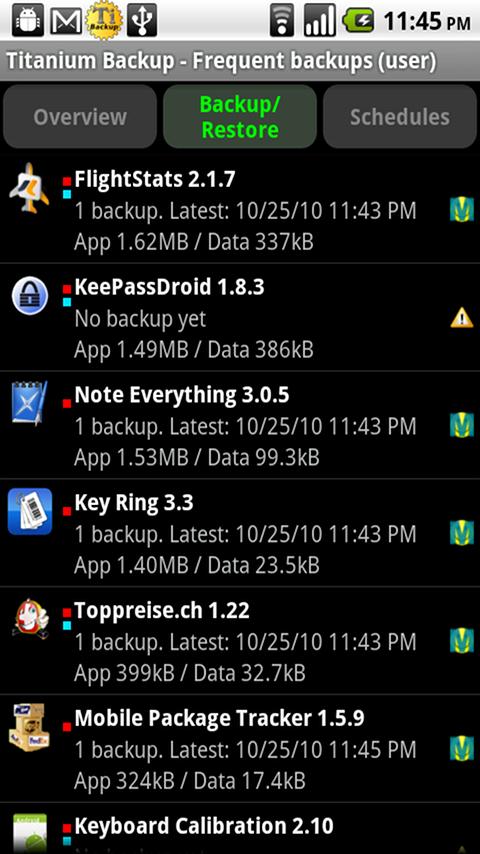
O software também permite agendamento de operações de backup, automatizando todo o processo. Além disso, com ele você pode gerar um pacote ZIP com todos os apps e configurações para restauração via custom recovery.
O App Override permite ajustar configurações diversas de acordo com o aplicativo que você está usando, retornando ao estado padrão assim que você fecha o aplicativo ou abre um outro. Você cria "perfis" para cada aplicação e os ajustes desejados, como bloqueio de rotação de tela, ligar ou desligar o WiFi ou GPS, trocar o tamanho da fonte entre outros.

Após configurar e ativar o App Override, sempre que você abrir um aplicativo que tenha criado um perfil, todas as modificações que deseja serão aplicadas automaticamente e retornarão ao estado original quando o aplicativo for fechado.
O RAM Manager Pro é um aplicativo que permite ajustar a prioridade que o kernel Linux atribui aos processos e seu "tempo de vida" no sistema, conhecido como Low Memory Killer ou LMK. Não é necessário ter conhecimentos avançados para usá-lo. Basta você escolher um dentre os vários perfis prontos para cada situação de uso que você faz do sistema.

O RAM Manager Pro otimiza a memória dos dispositivos Android e permite ter o controle sobre como o SO lida com as tarefas do sistema e o gerenciamento de RAM. Isso reflete em uma melhor experiência de uso que você poderá extrair do gadget. É uma ferramenta excepcional e até indispensável para quem faz muito uso do smartphone ou tablet.
O Link2SD é um aplicativo que permite expandir o espaço disponível para instalação de outros novos usando espaço do seu cartão de memória MicroSD. Com ele é possível mover o app ou cache dalvik (ou ambos), independente para cada aplicação instalada. Preparamos um guia de como usá-lo aqui.

Diferente do recurso nativo do Android que permite mover parte de um aplicativo para o cartão de memória, o Link2SD vai além, movendo todo o APK e o cache dalvik associado ao software. O espaço antes ocupado por um app é totalmente liberado após o processo, deixando o sistema, inclusive, mais fluído.
O GL to SD é um aplicativo que tem função parecida com a do programa acima, mas voltado para jogos. Ele permite mover os dados necessário ao funcionamento do game para um diretório no cartão SD, "enganando" o sistema para que execute como se esses arquivos estivessem hospedados internamente.

Ele funciona muito bem como os jogos da Gameloft, empresa que possui muitos títulos cujo tamanho dos dados ultrapassa 1 GB de tamanho. Seu uso é bastante simples e o software se encarrega de montar um diretório equivalente ao do game no cartão SD.
O AFWall+ é um firewall que funciona da mesma forma como no seu computador. Um firewall, para quem não sabe, é um software que bloqueia tentativas de acesso ao seu computador através da rede ou internet. Porém, no Android, qualquer tentativa externa é barrada por padrão. O que o software bloqueia são tentativas de saída de comunicação pelos aplicativos.

Se você suspeita que dados pessoais estão sendo inviadas sem a sua permissão por qualquer aplicativo, pode bloqueá-lo através desse pequeno software. Ele suporta modos de lista branca e negra, bloqueio de dados (2G, 3G e 4G) e WiFi, além de suportar perfis para grupos diferentes de configurações.
O SetCPU é um aplicativo que permite aplicar overclocking ou underclocking na CPU quase da mesma forma como é feito nos PCs de mesa. Com ele, você consegue alterar a frequência de funcionamento da CPU forçando-o a trabalhar mais rápido do que foi projetado. Além disso, é possível criar gatilhos para troca automática de configuração ativado por eventos.

Ele funciona com uma enorme quantidade de dispositivos e ROMs Android, originais ou customizadas. A vantagem de reajustar o processador é óbvia, e pode fazer o dispositivo ficar entre 25% a 45% mais rápido do que é originalmente. Mas antenção! Considere sempre aumentar o valor de trabalho da CPU em no máximo 25 por cento da capacidade nominal. Acima disso, você corre o risco de queimar o processador.
O Kernel Tweaker é praticamente um canivete suíço que reúne numa só aplicação tudo o que é necessário para turbinar seu gadget. Com ele, você pode controlar a frequência da CPU, consultar informações sobre o hardware, realizar ajustes de memória, forçar a GPU a trabalhar com mais rapidez e muito mais!

Além das funções pré-definidas, ele também oferece opções para usuários avançados, permitindo ajustes finos no escalonador de processos (Governor) do kernel, bem como os valores mínimos de memória para fechamento de programas em background (Low Memory Killer). Além disso, é possível alterar valores para o funcionamento da máquina virtual Dalvik, ajustando o consumo de memória e estabilidade.
Esse aplicativo permite lidar com backups feitos através de um recovery e realiza automaticamente diversos tipos de restauração, incluindo uma seletiva que você escolhe somente as partes que você precisa restaurar. Ele é compatível com as customs recoveries CWM e TWRP.

Além dos dados-padrão que diversos aplicativos permitem restaurar, como histórico de mensagens de texto ligações recebidas/efetuadas, conexões WiFi cadastradas e dicionário, ele também permite selecionar somente apps e dados de um backup previamente efetuado em vez de restaurá-lo inteiro. Indispensável para quem lida com várias ROMs diferentes.
Com o /system/app mover você pode converter esses aplicativos para o espaço de usuário para removê-los mais tarde, quando não precisar deles. Também é possível fazer o oposto e converter os preferidos em apps do sistema e que não poderão ser removidos. Tudo de uma forma simples e rápida!

O aplicativo também resolve um grande problema que ocorre quando você recebe atualizações de programas que já estão no sistema, ou seja, não removíveis. Ao receber as atualizações, duas versões são armazenadas na memória, ocupando espaço duplicado – a aplicação original e a versão atualizada dela; cada uma em suas respectivas pastas.Com o /system/app mover você pode integrar as atualizações ao sistema.
Semelhante ao app acima, mas específico para integrar atualização de apps ao sistema. Além disso, permite selecionar quais aplicações você não deseja integrar, realizando o processo nos demais presentes na lista. Antes, contudo, o app realiza um backup para que a operação possa ser desfeita no caso de apresentar algum erro.

Após realizado o processo, opcionalmente você pode deletar o cache do aplicativo ou o Dalvik cache (recomendável para liberar mais espaço). Depois basta reiniciar o gadget para as mudanças surtirem efeito.
Para os aparelhos com as versões mais recentes do Android a partir da versão 4.3. O app permite alternar entre os modos “permissive”, no qual o sistema carrega as políticas de segurança, mas não as aplica, apenas registrando em logs as modificações e acessos; e “enforcing”, na qual as políticas são aplicadas.

Dependendo do estado do SELinux, isso pode influenciar ou mesmo impedir o uso de um aplicativo mesmo que ele esteja sendo executado como root. Assim, para evitar erros, basta você alterar o estado do mecanismo de proteção com o SELinux Mode Changer.
O AdFree é um pequeno aplicativo que tem por intuito proteger a privacidade do usuário do sistema Android contra excessos cometidos por alguns desenvolvedores. O que ele faz é redirecionar as requisições de apps para o endereço local do aparelho, impedindo que informações sensíveis sejam enviadas para fora (na nuvem) sem o seu consentimento.

O AdFree faz uso de uma base de dados online mantido por usuarios colaboradores. Isso significa que você não precisa fazer nenhum esforço para encontrar os endereços de IP para posterior bloqueio. Basicamente, o aplicativo aplica um "patch" no arquivo hosts e o protege contra ações indevidas dos softwares que instalou.
Com esse aplicativo simples, é possível realizar operações via ADB pela rede WiFi apenas tocando em um botão. Com o WiFi ADB Pro você ativa e desativa rapidamente o acesso ADB via WiFi sobre TCP/IP, ou seja, você poderá transferir arquivos ou realizar backups com seu dispositivo guardado no bolso. É realmente muito prático.

O WiFi ADB Pro também funciona com acionamento via Tasker ou Locale, que são ferramentas para automação de tarefas de gerenciamento do Android baseadas em ações. Assim, você poderia criar uma regra para quando chegar em casa, ativar o wireless e lançar o aplicativo ativando o ADB via WiFi.
Com o Craze - ADB Toolkit, você consegue executar processos em outros gadgets através do ADB (Android Debug Bridge), antes só possíveis através do PC. Ele permite a conexão entre dois gadgets com Android, quer seja por cabo USB em aparelhos com suporte a OTG, ou via WiFi – nesse caso, funcionando em conjunto com o app acima.

O aplicativo suporta diversas operações simultaneas, como upload, download, cópia e exclusão de arquivos. Possui um navegador de arquivos embutido com recursos de visualização simples para imagens. Além disso, permite realizar backup dos aplicativos instalados, bem como remoção e inserção em lote.
Esse aplicativo é a versão para dispositivos móveis do projeto existente há anos para computadores e muito famoso nos fóruns de tecnologia – o Tor Browser. O Orbot, ao ser ativado, cria um proxy transparente que redireciona sua conexão à rede Tor, ocultando seu endereço IP e criptografando sua comunicação, garantindo sua privacidade e segurança.

O objetivo desse software, desenvolvido pelo The Guardian Project, grupo hacker que tem por filosofia criar aplicações e meios de comunicação seguros contra governos opressores, roubo de dados etc, é que você possa navegar na internet sem medo de que seus dados possam ser interceptados, mantendo-o anônimo no processo.
Celulares com suporte a dois chips estão ficando cada vez mais comuns no Brasil, e alguns aparelhos possuem entrada até para três deles. Infelizmente, não importa quantos chips você tenha, só poderá usar o Whatsapp em um deles. Trocar requer configurar o app do zero novamente. O 2Lines for WhatsApp ? ROOT permite a você alternar entre os logins rapidamente (mais de um número) rapidamente, sem passar pelo cansativo processo de recadastro.

O 2Lines for WhatsApp ? ROOT atende a cada vez mais a crescente necessidade de usar mais de um chip de telefone de operadoras diferentes num mesmo aparelho, permitindo utilizar o Whatsapp com duas contas diferentes alternáveis através desse aplicativo. Contudo, se você tiver problemas para usá-lo, por conta do SELinux, basta desativar esse sistema de proteção com o SELinux Mode Changer, citado mais acima.
Moto G 2014: desbloqueie o bootloader e libere o acesso root [tutorial]
Root é algo essencial para muitos usuários, ele é o primeiro passo para que você comece a customizar o seu smartphone. No caso do Moto G 2014, você deverá primeiramente desbloquear o bootloader do seu dispositivo, para que então seja capaz de liberar o acesso root.
É bom lembrar que ao desbloquear o bootloader do seu aparelho você estará abrindo mão da garantia da Motorola. Então esteja ciente disto antes de iniciar o procedimento. Além disso, o processo irá apagar a memória interna do Moto G, sendo recomendado que faça backup dos seus arquivos.
Requisitos:
Arquivos mFastboot e ADBDrivers USB da MotorolaArquivo de boot modificadoCF-Auto-Root
Só recomendamos que você comece o procedimento com no mínimo 60% de carga no seu smartphone, para evitar correr o risco de que ele descarregue no meio do processo. O tutorial a seguir foi realizado na versão XT1068, mas deverá funcionar tranquilamente na versão XT1069.
Desbloqueando o bootloader:

Baixei o arquivo zipado do mfastboot e ADB e descompacte em seu PCNa pasta descompactada segure a tecla“shift” e clique com o botão direito do mouse escolhendo a opção “Abrir janela de comando aqui”Deixe o prompt de comando aberto e desligue o seu celularLigue o aparelho em modo Fastboot (segure o botão energia + volume menos por 5 segundos e solte)Conecte o Moto G 2014 em seu PC pelo USB
No prompt do Windows digite os comandos abaixo:
mfastboot devicesmfastboot oem get_unlock_data

O prompt de comando irá retornar um código de 5 linhas. Este é o código do seu bootloader. Você terá que acessar o site da Motorola e adquirir uma chave de desbloqueio. Ao entrar no site pela primeira vez, será exigido que você crie uma conta ou use a sua da Google. Após isso, basta clicar emNext no final da página. Na próxima tela você deverá inserir o código informado no prompt do Windows. Recomendamos que use o bloco de notas para remover os espaços entre as linhas.
Após isso, basta clicar em “Can my device be unlocked?”. Se o código for aceito, será gerado um contrato de termos onde você deverá concordar que leu e que está ciente de que este procedimento irá invalidar a sua garantia. Após isso, basta clicar em “Request unclock key”. A chave será enviada para o e-mail que você usou para logar no site. Ela pode demorar a ser enviada, então tenha paciência.

Ao receber o código, volte para o prompt do Windows e execute o comando abaixo:
mfastboot oem unlock [chave]
No lugar de [chave] você colocará o código de 20 caracteres que recebeu da Motorola. Agora basta dar Enter e seu smartphone será reiniciado e o bootloader desbloqueado.
É normal aparecer uma nova tela a cada boot informando que o seu bootloader foi desbloqueado, e que seu sistema pode não está mais seguro e que a Motorola não se responsabiliza por qualquer problema que venha a ocorrer. Após o primeiro boot terminar, você terá que reconfigurar a sua conta Google, e fazer todas as etapas iniciais de configuração (como se tivesse ligando o smartphone pela primeira vez). Antes de liberarmos o acesso root em seu Moto G 2014, vamos primeiroremover o aviso de bootloader desbloqueado da tela inicial do sistema. Para isto, siga os passos a seguir:
Passe o arquivo logo.bin para a basta do mFastboot que você baixouVolte para o prompt do Windows e execute os comandos abaixo:mfastboot devices (caso você tenha fechado o prompt)mfastboot flash logo logo.binmfastboot reboot
Seu smartphone será reiniciado e você não verá mais a tela de aviso da Motorola de que o seu blootloader está desbloqueado. Agora vamos para a parte principal do tutorial – realizar root no seu Moto G.
Liberando acesso root:

Baixe e descompacte o arquivo zipado do CF-Auto-Root no seu PCDesligue e ligue o aparelho em modo Fastboot (segure o botão energia + volume menos por 5 segundos e solte)Conecte o seu Moto G 2014 ao seu PC via USBExecute o arquivo root-windows.batencontrado na pasta que você baixouNa tela de prompt de comando aperte qualquer tecla para prosseguir
Seu smartphone será reiniciado em uma nova tela com a logo de um Android em vermelho (em alguns casos ele passará direto, pulando a tela de root). Esse processo pode demorar um pouco. Após isso, o sistema será iniciado, onde uma confirmação de atualização do sistema será exibida. Isso serve apenas para mostrar que o aplicativo SuperSU foi instalado em seu smartphone.
Ao entrar no sistema, você poderá encontrar o aplicativo SuperSU que fará o controle do acesso root em seu dispositivo. Aqui você delegará quem terá acesso ou não. Pronto! O seu Moto G 2014 está com acesso root garantido.
Em alguns casos, o root pode não funcionar após o primeiro boot. Basta reiniciar o seu Moto G que ele funcionará perfeitamente a partir do segundo boot do sistema. Esse método serve tanto para aparelhos com Android KitKat quanto Lollipop.
terça-feira, 26 de maio de 2015
Alguém conhecer o Kingo Android? Uma poderosa ferramenta que dá o poder de super usuário.

Kingo Android Root é um programa que vem para ajudar aqueles que desejam rootear os seus respectivos aparelhos com sistema operacional Android.
Programa (Tutorial)
Descrição
O aplicativo surge como uma opção menos complicada, principalmente para os usuários com menos experiência, afinal de contas, em muitos gadgets o processo de desbloqueio é recheado de procedimentos complicados.

Aqui, a ideia é reunir o trabalho todo em uma única interface. Não há programas diferentes para smartphones ou tablets das mais variadas marcas, de forma que ele é um verdadeiro “rooteador universal”. Há, inclusive, uma lista com os aparelhos oficialmente suportados pelo serviço.
o Kingo Android Root pode trabalhar de duas formas diferentes. Basta clicar em “Root” para que ele realize o processo de desbloqueio, inclusive baixando os arquivos que por ventura sejam necessários para o processo.

Em casos mais extremos, ele pode reiniciar o seu aparelho, exigindo também que você cumpra alguns passos manualmente. Nesse caso, as devidas instruções aparecem na tela, de forma que você não precisa ficar preocupado! Root realizado, reinicie o seu aparelho e curta as todas os prós (e contras!) das permissões de superusuário!
Opinião sobre o programa
O Kingo Android Root vem para suprir uma necessidade de muitos donos de Android: um programa capaz de rootear praticamente qualquer gadget. Isso, é claro, sem que você precise ficar realizando tutoriais, copiando e removendo arquivos e arriscando a integridade do seu gadget portátil.

O programa traz uma interface simples e que vai direto ao assunto. Não há menus e o software não apresenta nenhum tipo de configuração, de forma que tudo o que você precisa fazer é conectar o seu Android já com o modo “Depuração USB” selecionado.
Tutorial ROOT
1- Ter um aparelho android
2- Ativar o modo “Depuração USB” No aparelho android
3- Abrir o programa “Kingo Android Root” No PC
4- Conecte USB android ao pc
5- Aguarde o programa reconhecer seu aparelho, e logo enseguida ele irá fazer download dos drivers

6- Aguarde até o programa baixar e instalar o drivers, E depois aparecerá está mensagem quando estiver pronto

7- Selecione “ROOT” E aguarde o processo Terminar

8- Quando o processo terminar aparecerar “ROOT SUCCEEDED” e click em “Finish”


9- O aparelho irá reiniciar automaticamente. Agurde!
Link do programa abaixo
http://www.aliancaandroid.com/go.php?url=NEW-aHR0cDovL3d3dy5raW5nb2FwcC5jb20vZG93bmxvYWQvYW5kcm9pZF9yb290LmV4ZQ==
Tutorial Lucky patcher
Olá pessoal...
De volta com alguns tutoriais no segmento Android e várias novidades sobre o mundo Android...
Neste post irei ensinar como usar as diversas ferramentas do Lucky Patcher, abaixo está listado algumas ferramentas mais usadas:
Patch Personalizado: o aplicativo vem com patches criados pelos fãs e pelo próprio criador, esses patches são espécies de MODS que modificam o aplicativo de diversas formas como por exemplo no Magic Piano (Smule) onde nele o app vira VIP de uma hora para outra;Remover Verificação de Licença:Essa opção é para aplicativos pagos, alguns APKs de aplicativos pagos eles vem com uma verificação de licença, ou seja, o app não vai funcionar corretamente se ele não for comprado pela Google Play, então essa opção retira a verificação de Licença, você pode usar por exemplo no APK do PSX (emulador de PS1) e como eu já testei é super funcional;Remover Google Ads: Todo mundo odeia anúncios e não diga que não porquê eu sei que estará mentindo, esta opção remove parte dos anúncios ou tenta diminuir o número de aparições e tamanho dos mesmos, não funciona sempre mas algumas opções permitem esconder tais anúncios.Support patch for InApp and LVL emulation: basicamente transforma o Lucky Patch em um "intermediário" de compras sem precisar de cartões de crédito ou boletos, resumidamente, você compra coisas de um aplicativo sem pagar nada, funciona em quase todos os apps, já testei no Beat Hazard e também em muitos outros como o Atropelamento de Zumbisonde eu comprei munições, melhoras, etc. Essa opção é automática, ou seja, não precisa patchear o app você só precisa abrir o aplicativo onde você quer comprar algo e depois "comprar", vai aparecer uma tela do Lucky para confirmar a compra.Criar .apk modificado: Essa opção é mais usada por pessoas que divulgam aplicativos pagos, depois de fazer qualquer uma das modificações anteriores você pode criar um apk modificado e assim distribuido;Patcher Manual: para quem entende desses códigos e quer fazer qualquer outra coisa com o aplicativo você pode usar essa opção para editar o código fonte do aplicativo, lembra aqueles apps como game Killer ou GameCIH so que de uma forma mais avançada.
Como instalar o Lucky Patcher
Acima você conferiu as principais funções do Lucky Patcher, agora você vai saber como usa-las e aproveitar ao máximo esse aplicativo. Aprenda como instalar o Lucky:
Obs: é necessário celular rooteado.
Baixe o Aplicativo Lucky Patcher, você não pode baixar pela Play Store então terá que fazer o download em um navegador do próprio celular ou pelo PC e então passar para o celular via USB, faça o download no site do aplicativohttp://lucky-patcher.netbew.com/.Após baixar o aplicativo certifique que seu celular tem permissões para instalar apps de fontes desconhecidas antes de instalar o Lucky Patcher, Para isso vá em "Configurações". Em seguida em "Segurança". Lá, deixe marcada a opção "Fontes desconhecidas". Assim como na imagem:
Patcheando aplicativos
Abaixo você vai conferir como patchear os aplicativos do jeito que você preferir, devo relembrar que o aplicativo nem sempre funciona com todos os apps, por isso o Lucky tem uma opção de Backup antes de patchear, caso seu app não funcione corretamente você pode restaura-lo. Aprenda aqui como patchear:
Abra o Lucky Patcher, ele tem como ícone um "rostinho" igual ao da imagem do post.Na tela do app aparecerá uma lista com todos os seus aplicativos (todos sem exceção), o Lucky coloca abaixo do aplicativo uma descrição do que pode ser feito, como por exemplo o Whatsapp, onde o mesmo tem um patch personalizado e Compras InApp, ambos eu já expliquei o que fazem. Toque no aplicativo que deseja patchear e abaixo dele aparecerá as opções de patchs, cada um tem sua função que eu já mostrei no inicio deste post; Como você pode ver Informação do Aplicativo, Iniciar Aplicativo, Desinstalar aplicativo e Limpar Dados são opções do próprio Gerenciador de Aplicativos que vem no celular então não será necessário ensinar sobre essas funções; Na opção"Abrir Menu de Patches" aparecerá a seguinte tela:  Cada opção eu já expliquei exceto a Alterar os componentes, para falar a verdade eu nem sei o que ela faz exatamente mas de certa forma ela serve para fazer patches manuais baseado nos padrões das outras funções. Para aplicar um patch é necessário escolher uma das opções. Como cada opção tem modos diferentes de se usar, detalharei cada uma:
Remover Verificação de Licença:
Toque nesta opção e aparecerá a seguinte tela:

Clique em um dos três mas aconselho o Modos Automáticos, isso removerá a licensa de uma forma recomendada pelo Lucky Patcher. Após tocar nesta opção aparecerá uma tela para selecionar os modos de Patcheamento.
Deixe marcado a opção "Modo Automático" e se quiser marque também "Outros Patches (Modo Extremo)" as outras opções são para usar caso o patch não funcione como você queria. Logo depois clique em "Aplicar". Espere carregar
e logo depois aparecerá uma tela onde o aplicativo mostrara a sua sorte, ou seja, o número de chances do Patch funcionar ou não.
Remover Google Ads
Toque nesta opção e aparecerá a seguinte tela:

Escolha um dos dois (o segundo é mais recomendável mas você pode usar o outro caso os anúncios ainda estejam aparecendo). E logo depois clique em Aplicar. Aparecerá uma tela mostrando a "sorte" e pronto, clique em Ok.
Support patch for InApp and LVL emulation
Como já disse permite fazer compras sem pagar nada, clique nesta opção e aparecerá a seguinte tela:

Deixe as duas primeiras marcadas e a terceira é opcional, as outras também sao opcionais se for marca-las leia a descrição que tem no próprio app. Clique em Aplicar espere carregar, após isso aparecerá a tela de sorte.
Criar .apk modificado
Simples e rápido, clique nesta opção e aparecerá a seguinte tela:

Clique na que você quer e logo depois aparecerá a mesma coisa que as opções que ensinei anteriormente, só que a diferença é que ao Invés de "Aplicar" vai aparecer "Rebuild Aplicativo" e assim é só esperar o carregamento e o .apk do aplicativo modificado estará pronto para distribuir em sites e blogs.
Pronto, esse é o fim do meu primeiro post. Espero que tenha gostado e como foi um post básico as outras opções são um pouco mais avançadas, coisas que nem eu mesmo entendo então não mecha se não souber o que esta fazendo pois tais modificações podem causar problemas em seus aplicativos ou na pior das hipoteses, problemas no seu celular!
Assinar:
Postagens (Atom)